Domain multimedia-support.de kaufen?
Wir ziehen mit dem Projekt
multimedia-support.de um.
Sind Sie am Kauf der Domain
multimedia-support.de interessiert?
domain@kv-gmbh.de · 0541-91531010
Domain multimedia-support.de kaufen?
Was bedeutet Standarddrucker?
Was bedeutet Standarddrucker? Ein Standarddrucker ist der Drucker, der standardmäßig für den Druck von Dokumenten und Dateien auf einem Computer oder Netzwerk ausgewählt ist. Dies bedeutet, dass alle Druckaufträge automatisch an diesen Drucker gesendet werden, es sei denn, der Benutzer wählt explizit einen anderen Drucker aus. Der Standarddrucker kann je nach den Einstellungen des Benutzers oder des IT-Administrators festgelegt werden und kann ein lokaler Drucker oder ein Netzwerkdrucker sein. Die Auswahl eines Standarddruckers erleichtert die Verwendung und den Zugriff auf Druckfunktionen und -dienste und kann die Effizienz bei der Verwendung von Druckern verbessern. **
Was heißt Windows verwaltet Standarddrucker?
Windows verwaltet den Standarddrucker, indem es festlegt, welcher Drucker standardmäßig für alle Druckaufträge verwendet wird. Dies bedeutet, dass alle Druckaufträge automatisch an den Standarddrucker gesendet werden, es sei denn, der Benutzer wählt explizit einen anderen Drucker aus. Der Standarddrucker kann je nach den Einstellungen des Benutzers oder des Netzwerkadministrators variieren. Durch die Verwaltung des Standarddruckers erleichtert Windows den Druckprozess und sorgt dafür, dass Dokumente ohne zusätzliche Konfiguration gedruckt werden können. Benutzer können den Standarddrucker über die Systemeinstellungen von Windows ändern. **


Ähnliche Suchbegriffe für Standarddrucker
Top-Angebote
Produkte zum Begriff Standarddrucker:
-
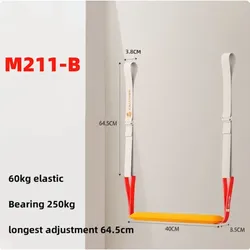
Klimmzug-Hilfe-Bänder-Set – Unterstützung für effektives Training und Oberkörperkraft - m211b✅ Effektive Unterstützung – Erleichtert das Erlernen von Klimmzügen und steigert die Oberkörperkraft. ✅ Komfortable Nutzung – Einfaches Anpassen an jede Klimmzugstange für stressfreies Training. ✅ Hochwertige Materialien – Robuste, langlebige Bänder aus elastischem Naturlatex sorgen für Sicherheit und Zuverlässigkeit.49,90 €*Versand: 0,00 €Sichere Weiterleitung zum Anbieter
-
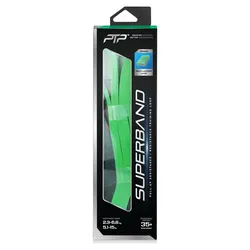
PTP Pull-Up Assistance Loop SUPERBANDFühren Sie Klimmzüge und Dips zum ersten Mal durch oder erreichen Sie mehr Wiederholungen mit dem PTP Superband. Unabhängig von Ihrem Fitnesslevel wird das Superband Ihnen helfen, Ihr eigenes Körpergewicht zu heben und die Kraft des Oberkörpers zu verbessern. Die Superbands eignen sich auch für Standard-Dehnübungen vor und nach dem Training oder für Beweglichkeitsübungen durch Laufen gegen den Widerstand. Leichtere Unterstützungsstufen (grün und rot): Für Personen, die bereits Klimmzüge und Dips machen können, aber mehr Wiederholungen durchführen möchten. Kann auch für funktionelles Fitness- und Beweglichkeitstraining verwendet werden. Mittlere Unterstützungsstufen (blau und schwarz): Bieten mehr Unterstützung für Personen, die nicht viele Klimmzüge und Dips ausführen können. Erhöhter Widerstand ist eine Herausforderung für funktionelles Fitness- und Beweglichkeitstraining.12,94 €*Versand: 3,99 €Sichere Weiterleitung zum Anbieter


-
Wie Standarddrucker festlegen Windows 10?
Um einen Standarddrucker in Windows 10 festzulegen, gehe zu den Einstellungen und wähle "Geräte" aus. Klicke auf "Drucker und Scanner" und wähle den gewünschten Drucker aus der Liste aus. Klicke auf "Als Standard festlegen", um ihn als Standarddrucker einzurichten. Alternativ kannst du auch über die Systemsteuerung unter "Geräte und Drucker" den Standarddrucker festlegen. Stelle sicher, dass der gewünschte Drucker angeschlossen und eingeschaltet ist, damit er als Standarddrucker funktioniert. **
-
Wie kann ich einen Standarddrucker festlegen?
Um einen Standarddrucker festzulegen, musst du zuerst auf das Startmenü klicken und dann auf "Einstellungen" gehen. Dort wählst du "Geräte" aus und anschließend "Drucker und Scanner". Unter "Drucker und Scanner" siehst du eine Liste aller verfügbaren Drucker, aus der du deinen Standarddrucker auswählen kannst. Klicke einfach auf den gewünschten Drucker und dann auf "Als Standard festlegen". Dadurch wird dieser Drucker automatisch für alle Druckaufträge ausgewählt, es sei denn du wählst explizit einen anderen Drucker aus. **
-
Wie kann ich meinen Drucker als Standarddrucker festlegen?
Um deinen Drucker als Standarddrucker festzulegen, musst du zuerst auf das Startmenü klicken und dann auf "Einstellungen" gehen. Dort wählst du den Punkt "Geräte" aus und klickst auf "Drucker und Scanner". Unter der Liste der verfügbaren Drucker wählst du deinen gewünschten Standarddrucker aus und klickst auf "Als Standard festlegen". Bestätige deine Auswahl und dein Drucker sollte nun als Standarddrucker festgelegt sein. **
-
Wie kann ich einen Drucker als Standarddrucker einstellen?
Um einen Drucker als Standarddrucker einzustellen, musst du zuerst auf das Startmenü klicken und dann auf "Einstellungen" gehen. Dort wählst du den Punkt "Geräte" aus und gehst zu "Drucker und Scanner". Hier kannst du den gewünschten Drucker auswählen und ihn als Standarddrucker festlegen. Alternativ kannst du auch über die Systemsteuerung unter "Geräte und Drucker" den Standarddrucker ändern. Stelle sicher, dass der gewünschte Drucker angeschlossen und eingeschaltet ist, damit er als Standarddrucker ausgewählt werden kann. **


Wie kann man einen Drucker als Standarddrucker festlegen?
Um einen Drucker als Standarddrucker festzulegen, müssen Sie zuerst auf das Startmenü klicken und dann auf "Einstellungen" gehen. Wählen Sie dort "Geräte" und dann "Drucker und Scanner" aus. Unter der Liste der verfügbaren Drucker können Sie den gewünschten Drucker auswählen und dann auf "Als Standard festlegen" klicken. Bestätigen Sie die Auswahl und der ausgewählte Drucker wird nun als Standarddrucker für Ihr System festgelegt. **
Wie kann ich einen Drucker als Standarddrucker festlegen?
Um einen Drucker als Standarddrucker festzulegen, musst du zuerst die Einstellungen deines Betriebssystems öffnen. Dort findest du die Option "Geräte" oder "Drucker und Scanner". Klicke auf den gewünschten Drucker und wähle die Option "Als Standard festlegen". Bestätige die Auswahl und dein Drucker sollte nun als Standarddrucker eingestellt sein. Falls du weitere Hilfe benötigst, kannst du auch die Bedienungsanleitung deines Druckers oder die Support-Website des Herstellers konsultieren. **
Top-Angebote
Produkte zum Begriff Standarddrucker:
-
Handwerk + Technik GmbH Lösungen Zu Lernfeld Bautechnik Rohrleitungsbauer Und KanalbauerLösungen zu Lernfeld Bautechnik Rohrleitungsbauer und Kanalbauer. Joachim Zwanzig/ Rüdiger Wenzke/ Frank Weidner/ Heinz Schliebner/ Lutz Röder. Taschenbuch.39,95 €*Versand: 0,00 €Sichere Weiterleitung zum Anbieter
-
Klimmzug-Hilfe-Bänder-Set – Unterstützung für effektives Training und Oberkörperkraft - m211b✅ Effektive Unterstützung – Erleichtert das Erlernen von Klimmzügen und steigert die Oberkörperkraft. ✅ Komfortable Nutzung – Einfaches Anpassen an jede Klimmzugstange für stressfreies Training. ✅ Hochwertige Materialien – Robuste, langlebige Bänder aus elastischem Naturlatex sorgen für Sicherheit und Zuverlässigkeit.49,90 €*Versand: 0,00 €Sichere Weiterleitung zum Anbieter
-
Was bedeutet Standarddrucker?
Was bedeutet Standarddrucker? Ein Standarddrucker ist der Drucker, der standardmäßig für den Druck von Dokumenten und Dateien auf einem Computer oder Netzwerk ausgewählt ist. Dies bedeutet, dass alle Druckaufträge automatisch an diesen Drucker gesendet werden, es sei denn, der Benutzer wählt explizit einen anderen Drucker aus. Der Standarddrucker kann je nach den Einstellungen des Benutzers oder des IT-Administrators festgelegt werden und kann ein lokaler Drucker oder ein Netzwerkdrucker sein. Die Auswahl eines Standarddruckers erleichtert die Verwendung und den Zugriff auf Druckfunktionen und -dienste und kann die Effizienz bei der Verwendung von Druckern verbessern. **
-
Was heißt Windows verwaltet Standarddrucker?
Windows verwaltet den Standarddrucker, indem es festlegt, welcher Drucker standardmäßig für alle Druckaufträge verwendet wird. Dies bedeutet, dass alle Druckaufträge automatisch an den Standarddrucker gesendet werden, es sei denn, der Benutzer wählt explizit einen anderen Drucker aus. Der Standarddrucker kann je nach den Einstellungen des Benutzers oder des Netzwerkadministrators variieren. Durch die Verwaltung des Standarddruckers erleichtert Windows den Druckprozess und sorgt dafür, dass Dokumente ohne zusätzliche Konfiguration gedruckt werden können. Benutzer können den Standarddrucker über die Systemeinstellungen von Windows ändern. **
-
Wie Standarddrucker festlegen Windows 10?
Um einen Standarddrucker in Windows 10 festzulegen, gehe zu den Einstellungen und wähle "Geräte" aus. Klicke auf "Drucker und Scanner" und wähle den gewünschten Drucker aus der Liste aus. Klicke auf "Als Standard festlegen", um ihn als Standarddrucker einzurichten. Alternativ kannst du auch über die Systemsteuerung unter "Geräte und Drucker" den Standarddrucker festlegen. Stelle sicher, dass der gewünschte Drucker angeschlossen und eingeschaltet ist, damit er als Standarddrucker funktioniert. **
-
Wie kann ich einen Standarddrucker festlegen?
Um einen Standarddrucker festzulegen, musst du zuerst auf das Startmenü klicken und dann auf "Einstellungen" gehen. Dort wählst du "Geräte" aus und anschließend "Drucker und Scanner". Unter "Drucker und Scanner" siehst du eine Liste aller verfügbaren Drucker, aus der du deinen Standarddrucker auswählen kannst. Klicke einfach auf den gewünschten Drucker und dann auf "Als Standard festlegen". Dadurch wird dieser Drucker automatisch für alle Druckaufträge ausgewählt, es sei denn du wählst explizit einen anderen Drucker aus. **
Ähnliche Suchbegriffe für Standarddrucker
-
PTP Pull-Up Assistance Loop SUPERBANDFühren Sie Klimmzüge und Dips zum ersten Mal durch oder erreichen Sie mehr Wiederholungen mit dem PTP Superband. Unabhängig von Ihrem Fitnesslevel wird das Superband Ihnen helfen, Ihr eigenes Körpergewicht zu heben und die Kraft des Oberkörpers zu verbessern. Die Superbands eignen sich auch für Standard-Dehnübungen vor und nach dem Training oder für Beweglichkeitsübungen durch Laufen gegen den Widerstand. Leichtere Unterstützungsstufen (grün und rot): Für Personen, die bereits Klimmzüge und Dips machen können, aber mehr Wiederholungen durchführen möchten. Kann auch für funktionelles Fitness- und Beweglichkeitstraining verwendet werden. Mittlere Unterstützungsstufen (blau und schwarz): Bieten mehr Unterstützung für Personen, die nicht viele Klimmzüge und Dips ausführen können. Erhöhter Widerstand ist eine Herausforderung für funktionelles Fitness- und Beweglichkeitstraining.12,94 €*Versand: 3,99 €Sichere Weiterleitung zum Anbieter
-
BAUERFEIND Erste Hilfe Sports Knee Support, Größe M in SchwarzSports Knee Support verbessert die Bewegung des Knies beim Sport und schützt vor Überlastung. Die Kniebandage massiert wohltuend mit leichter Kompression bei Bewegung und beeinflusst dadurch positiv die Sensomotorik des gesamten Gelenks. Ihr luftiges Gestrick ist besonders leicht, gleichzeitig strapazierfähig, passt sich ideal an und hält sicher die Position.70,90 €*Versand: 3,95 €Sichere Weiterleitung zum Anbieter
-
Berufliche Kompetenz - BFS, Fachstufe 1, Fachrichtung Technik. Lernaufgaben. SaarlandBerufliche Kompetenz - BFS, Fachstufe 1, Fachrichtung Technik. Lernaufgaben. Saarland , Neue Reihe mit Lernaufgaben für die Berufsfachschule im Saarland.Jede Lernaufgabe beginnt mit einer Hinführung und Bekanntgabe der Ziele sowie einer realitätsnahen beruflichen, gesellschaftlichen oder persönlichen Problemstellung. Im Prozess der vollständigen Handlung erschließen sich die Schülerinnen und Schüler die Problemstellung. Sie erarbeiten sich neue fachliche Inhalte, verabreden Arbeitspläne, kontrollieren und bewerten ihre Ergebnisse sowie ihren Arbeitsprozess. Bei der Erstellung der Lernaufgaben wurde auf Methodenvielfalt geachtet. In den Lernaufgaben bieten Übungen den Schülerinnen und Schülern die Möglichkeit, den Lernstoff zu wiederholen und erworbene Lernstrategien anzuwenden. , Batteriemanagementsysteme (BMS) > Batterien, BMS & Brennstoffzellen , Auflage: 1. Auflage, Erscheinungsjahr: 202409, Produktform: Kartoniert, Auflage: 24001, Auflage/Ausgabe: 1. Auflage, Seitenzahl/Blattzahl: 296, Keyword: Berufsfachschule; Saarland; Technik, Fachschema: Technik / Berufsbezogenes Schulbuch, Fachkategorie: Berufsausbildung~Unterricht und Didaktik: Berufsausbildung, Warengruppe: HC/Berufsschulbücher, UNSPSC: 49019900, Warenverzeichnis für die Außenhandelsstatistik: 49019900, Länge: 297, Breite: 210, Höhe: 16, Gewicht: 788, Produktform: Kartoniert, Genre: Schule und Lernen,39,90 €*Versand: 0,00 €Sichere Weiterleitung zum Anbieter
-
Wie kann ich meinen Drucker als Standarddrucker festlegen?
Um deinen Drucker als Standarddrucker festzulegen, musst du zuerst auf das Startmenü klicken und dann auf "Einstellungen" gehen. Dort wählst du den Punkt "Geräte" aus und klickst auf "Drucker und Scanner". Unter der Liste der verfügbaren Drucker wählst du deinen gewünschten Standarddrucker aus und klickst auf "Als Standard festlegen". Bestätige deine Auswahl und dein Drucker sollte nun als Standarddrucker festgelegt sein. **
-
Wie kann ich einen Drucker als Standarddrucker einstellen?
Um einen Drucker als Standarddrucker einzustellen, musst du zuerst auf das Startmenü klicken und dann auf "Einstellungen" gehen. Dort wählst du den Punkt "Geräte" aus und gehst zu "Drucker und Scanner". Hier kannst du den gewünschten Drucker auswählen und ihn als Standarddrucker festlegen. Alternativ kannst du auch über die Systemsteuerung unter "Geräte und Drucker" den Standarddrucker ändern. Stelle sicher, dass der gewünschte Drucker angeschlossen und eingeschaltet ist, damit er als Standarddrucker ausgewählt werden kann. **
-
Wie kann man einen Drucker als Standarddrucker festlegen?
Um einen Drucker als Standarddrucker festzulegen, müssen Sie zuerst auf das Startmenü klicken und dann auf "Einstellungen" gehen. Wählen Sie dort "Geräte" und dann "Drucker und Scanner" aus. Unter der Liste der verfügbaren Drucker können Sie den gewünschten Drucker auswählen und dann auf "Als Standard festlegen" klicken. Bestätigen Sie die Auswahl und der ausgewählte Drucker wird nun als Standarddrucker für Ihr System festgelegt. **
-
Wie kann ich einen Drucker als Standarddrucker festlegen?
Um einen Drucker als Standarddrucker festzulegen, musst du zuerst die Einstellungen deines Betriebssystems öffnen. Dort findest du die Option "Geräte" oder "Drucker und Scanner". Klicke auf den gewünschten Drucker und wähle die Option "Als Standard festlegen". Bestätige die Auswahl und dein Drucker sollte nun als Standarddrucker eingestellt sein. Falls du weitere Hilfe benötigst, kannst du auch die Bedienungsanleitung deines Druckers oder die Support-Website des Herstellers konsultieren. **
* Alle Preise verstehen sich inklusive der gesetzlichen Mehrwertsteuer und ggf. zuzüglich Versandkosten. Die Angebotsinformationen basieren auf den Angaben des jeweiligen Shops und werden über automatisierte Prozesse aktualisiert. Eine Aktualisierung in Echtzeit findet nicht statt, so dass es im Einzelfall zu Abweichungen kommen kann. ** Hinweis: Teile dieses Inhalts wurden von KI erstellt.